Der Upsampler rechnet Musik vor dem Hören einmal sehr sorgfältig auf eine höhere
Abtastrate hoch, als DSD oder hochauflösendes PCM. Das Ergebnis landet als neue Datei in
einem Zielordner, am besten auf einer RAM-Disk im Arbeitsspeicher. Von dort spielt Dein
Player, zum Beispiel Roon, die Musik ab.
Bedient wird alles im Browser: am Rechner selbst, auf einem anderen Computer, auf dem
iPad oder auf dem iPhone. Gerechnet wird immer auf dem Rechner, auf dem der Upsampler läuft.
Was im Paket ist
Was Du brauchst
Einrichten unter Windows
Einrichten auf dem Mac
Einrichten unter Linux
Die Oberfläche
Ein Album hochrechnen und hören
iPhone und iPad
Wenn etwas nicht klappt
Gut zu wissen
Stand: 4. November 2026 · nur für den privaten Gebrauch
1. Was im Paket ist
Es gibt vier Pakete: Upsampler-Windows.zip, Upsampler-Mac.zip,
Upsampler-Linux.tar.gz (PC, x86_64) und Upsampler-Linux-ARM64.tar.gz
(Raspberry Pi 4/5, Odroid und andere 64-Bit-ARM-Rechner).
Windows
Datei
Wozu
upsampler-server.exe
Das eigentliche Programm mit der Browser-Oberfläche. Es rechnet, verwaltet die Warteschlange und zeigt die Bibliothek.
upsample.exe
Dasselbe Rechenwerk ohne Oberfläche, für die Eingabeaufforderung. Für die normale Bedienung brauchst Du es nicht.
Upsampler starten.bat
Startet die Oberfläche. Doppelklick genügt.
Bedienungsanleitung.pdf
Diese Anleitung.
Es gibt keine Installation. Die Dateien liegen einfach in einem Ordner. Gespeichert wird
nur eine kleine Datei upsampler-einrichtung.json mit Deinen Ordnern, im selben Ordner.
Zum Entfernen löschst Du den Ordner.
Mac
Datei
Wozu
Upsampler.app
Das Programm. Doppelklick startet es im Hintergrund und öffnet die Oberfläche im Browser.
Bedienungsanleitung.pdf
Diese Anleitung.
Die Einrichtung speichert die App in ~/Library/Application Support/Upsampler.
Zum Entfernen die App in den Papierkorb legen und diesen Ordner löschen.
Linux
Datei
Wozu
upsampler-server
Das Programm mit der Browser-Oberfläche.
upsample
Das Rechenwerk ohne Oberfläche, für das Terminal.
upsampler-starten.sh
Startet die Oberfläche.
Bedienungsanleitung.pdf
Diese Anleitung.
Wie unter Windows: keine Installation, die Einrichtung liegt als upsampler-einrichtung.json
im selben Ordner. Die Programme sind statisch gebaut und brauchen keine Bibliotheken der Distribution.
2. Was Du brauchst
Windows 10 oder 11, 64 Bit, mit einem Prozessor ab etwa 2015 (AVX2),
ein Mac mit Apple-Chip (M1 bis M4) ab macOS 11, oder Linux auf einem
64-Bit-Rechner, PC (x86_64) oder ARM64, gleich welche Distribution. Ältere Macs mit Intel-Prozessor
werden vom Mac-Paket nicht unterstützt.
Arbeitsspeicher zum Rechnen: Der Upsampler rechnet jedes Stück am Stück und
belegt dabei vorübergehend viel Speicher. Bei DSD128 sind es grob 0,5 GB pro Minute
des Stücks, das gerade dran ist: für ein 7-Minuten-Stück etwa 3,5 GB, für 25 Minuten etwa
13 GB. Ist das Stück fertig, gibt er den Speicher wieder frei. Ist genug frei, rechnet er
beide Kanäle gleichzeitig und ist schneller, bei langen Stücken nimmt er sie nacheinander.
Platz auf der RAM-Disk: Dort liegen nur die fertigen Dateien, und die sind viel
kleiner. Bei DSD128 rund 85 MB pro Minute, ein Album mit einer Stunde also gut 5 GB.
DSD64 braucht die Hälfte, DSD256 das Doppelte. PCM mit 352,8 kHz und 24 Bit braucht als WAV
etwa 130 MB pro Minute, als FLAC etwas weniger.
Wie viel Arbeitsspeicher insgesamt: RAM-Disk plus Rechenspeicher für das längste
Stück plus das, was Windows oder macOS selbst braucht. Mit 32 GB bist Du auf der sicheren
Seite. Mit 16 GB geht es mit einer RAM-Disk von etwa 6 GB. Bei sehr langen Stücken kann
es dann knapp werden, unter Windows meldet der Upsampler das mit „zu wenig freier
Arbeitsspeicher“ (Abschnitt 7).
Für eine RAM-Disk unter Windows: das kostenlose ImDisk Toolkit,
einmalig mit Administratorrechten installiert. Auf dem Mac ist nichts zusätzlich nötig.
Ohne RAM-Disk geht auch ein normaler Ordner.
Einen Player, der den Zielordner liest, zum Beispiel Roon, JRiver oder Foobar.
Für DSD-Dateien (.dsf) muss Dein DAC DSD annehmen, sonst wählst Du PCM (FLAC oder WAV).
3. Einrichten unter Windows
Ordner anlegen. Den Inhalt der ZIP-Datei nach C:\Upsampler entpacken
(oder in einen anderen Ordner, in den Du schreiben darfst).
Starten. Doppelklick auf „Upsampler starten.bat“. Es öffnet sich ein
schwarzes Fenster. Dieses Fenster offen lassen, solange Du den Upsampler nutzt.
Windows-Warnungen. Beim ersten Start kann „Der Computer wurde durch Windows
geschützt“ erscheinen, weil das Programm nicht von einer bekannten Firma signiert ist:
Weitere Informationen → Trotzdem ausführen. Fragt die Windows-Firewall
„Zugriff zulassen?“, nur Private Netzwerke anhaken und zulassen. Dann erreichen
iPad und iPhone im Heimnetz die Oberfläche.
Oberfläche öffnen. Am selben Rechner im Browser http://localhost:8484/
aufrufen. Von einem anderen Gerät im Heimnetz http://<IP des Rechners>:8484/,
zum Beispiel http://192.168.10.80:8484/.
Einrichtung. Beim ersten Mal öffnet sich gleich der Reiter Einrichtung.
Dort Musikordner hinzufügen, das Ziel wählen oder eine RAM-Disk anlegen und
Speichern drücken (Abschnitt 4.6).
Testen oder Lizenz eintragen. Ohne Schlüssel läuft der Upsampler ab dem ersten Start
14 Tage als Testversion. Hast Du die Vollversion gekauft, fügst Du in der Einrichtung unter
Lizenz den Schlüssel ein (er beginnt mit UPS1-) und drückst „Schlüssel eintragen“.
Player einstellen. In Roon (oder Deinem Player) den Zielordner als Musikordner
hinzufügen, bei Roon unter Einstellungen → Speicher.
3b. Einrichten auf dem Mac
Entpacken und verschieben.Upsampler-Mac.zip doppelklicken und die
Upsampler.app in den Ordner Programme ziehen.
Erstes Öffnen. Die App ist nicht bei Apple registriert. macOS meldet deshalb beim
ersten Doppelklick, dass sie nicht geöffnet werden kann. Dann Systemeinstellungen →
Datenschutz & Sicherheit öffnen, ganz unten bei „Upsampler“ auf „Dennoch öffnen“
klicken und bestätigen. Auf älteren macOS-Versionen geht es auch mit Rechtsklick auf die
App → Öffnen → Öffnen. Das ist nur einmal nötig.
Netzwerkfrage. Fragt macOS, ob „Upsampler“ eingehende Netzwerkverbindungen
akzeptieren darf: Erlauben, wenn Du ihn auch vom iPad oder iPhone bedienen willst.
Für die Bedienung am Mac selbst ist das nicht nötig.
Oberfläche. Der Browser öffnet sich von selbst mit http://localhost:8484/,
beim ersten Mal gleich mit dem Reiter Einrichtung. Die App hat kein eigenes Fenster und
kein Symbol im Dock. Sie läuft im Hintergrund, bis Du sie beendest.
Testen oder Lizenz eintragen. Die ersten 14 Tage läuft der Upsampler ohne Schlüssel.
Den Schlüssel der Vollversion trägst Du in der Einrichtung unter Lizenz ein.
Später wieder öffnen. Ein weiterer Doppelklick auf die App öffnet die Oberfläche
erneut im Browser.
Beenden. Im Reiter Einrichtung ganz unten „Upsampler beenden“.
Entpacken. Im Terminal tar xzf Upsampler-Linux.tar.gz (PC) oder
tar xzf Upsampler-Linux-ARM64.tar.gz (ARM), zum Beispiel im Home-Verzeichnis.
Es entsteht der Ordner Upsampler. Welches Paket passt, sagt uname -m:
x86_64 oder aarch64.
Starten.sh Upsampler/upsampler-starten.sh. Das Terminal bleibt offen,
solange Du den Upsampler nutzt. Musikordner und Ziel kannst Du gleich mitgeben, zum Beispiel
sh Upsampler/upsampler-starten.sh --library /mnt/musik --output /dev/shm/upsampler;
sonst trägst Du sie in der Einrichtung ein. Für einen Autostart legst Du den Aufruf in einen
systemd-Dienst oder in die Autostart-Programme Deiner Oberfläche.
Firewall. Läuft eine Firewall (ufw, firewalld), muss sie Port 8484 aus dem Heimnetz
durchlassen, damit iPad und iPhone die Oberfläche erreichen. Am Rechner selbst geht es auch ohne.
Oberfläche öffnen. Im Browser http://localhost:8484/, von einem anderen
Gerät http://<IP des Rechners>:8484/.
Ziel. Eine RAM-Disk legt der Upsampler unter Linux nicht selbst an, dafür wären
Root-Rechte nötig. Dafür hat jedes Linux schon eine: /dev/shm darf meist die
Hälfte des Arbeitsspeichers belegen. Die Einrichtung zeigt alle RAM-Laufwerke (tmpfs), die
es gerade gibt, mit „Als Ziel übernehmen“. Eine eigene mit fester Größe legst Du als Root an:
mount -t tmpfs -o size=12G tmpfs /mnt/ram. Wie überall gilt: nach einem Neustart
ist der Inhalt weg.
Testen oder Lizenz eintragen. Die ersten 14 Tage läuft der Upsampler ohne Schlüssel.
Den Schlüssel der Vollversion trägst Du in der Einrichtung unter Lizenz ein.
Player einstellen. Den Zielordner als Musikordner hinzufügen, bei Roon unter
Einstellungen → Speicher.
4. Die Oberfläche
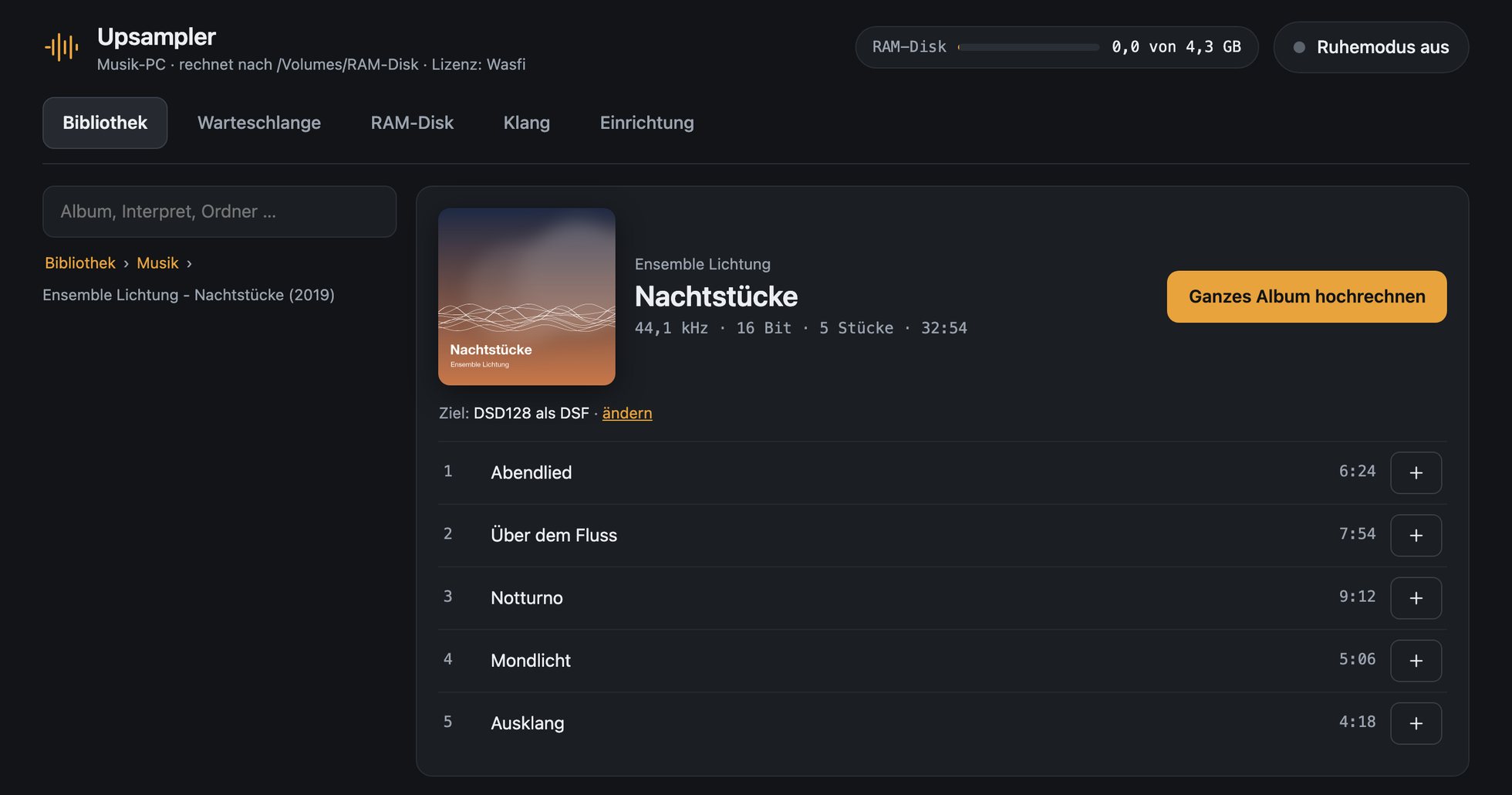
Oben stehen der Name des Rechners, das Ziel und wie voll es ist, daneben der Schalter
Ruhemodus. Darunter die fünf Reiter.
4.1 Bibliothek
Links die Ordner, rechts das geöffnete Album mit Cover und Stücken.
Links durch die Musikordner klicken oder oben im Suchfeld einen Ordnernamen eintippen.
„Ganzes Album hochrechnen“ legt alle Stücke des Ordners in die Warteschlange,
das + neben einem Stück nur dieses eine. Covers, Booklets und Bilder des Albums werden
mit ins Ziel kopiert.
Fehlen in einer Datei Angaben wie Titel, Interpret, Album, Nummer oder Cover, ergänzt
der Upsampler sie aus dem Ordner- und Dateinamen, zum Beispiel
Interpret - Album (2011)\01. Titel.flac, und nimmt cover.jpg bzw.
folder.jpg aus dem Ordner.
Gelesen wird in den Musikordnern nur. Dort wird nie etwas verändert oder gelöscht.
4.2 Warteschlange
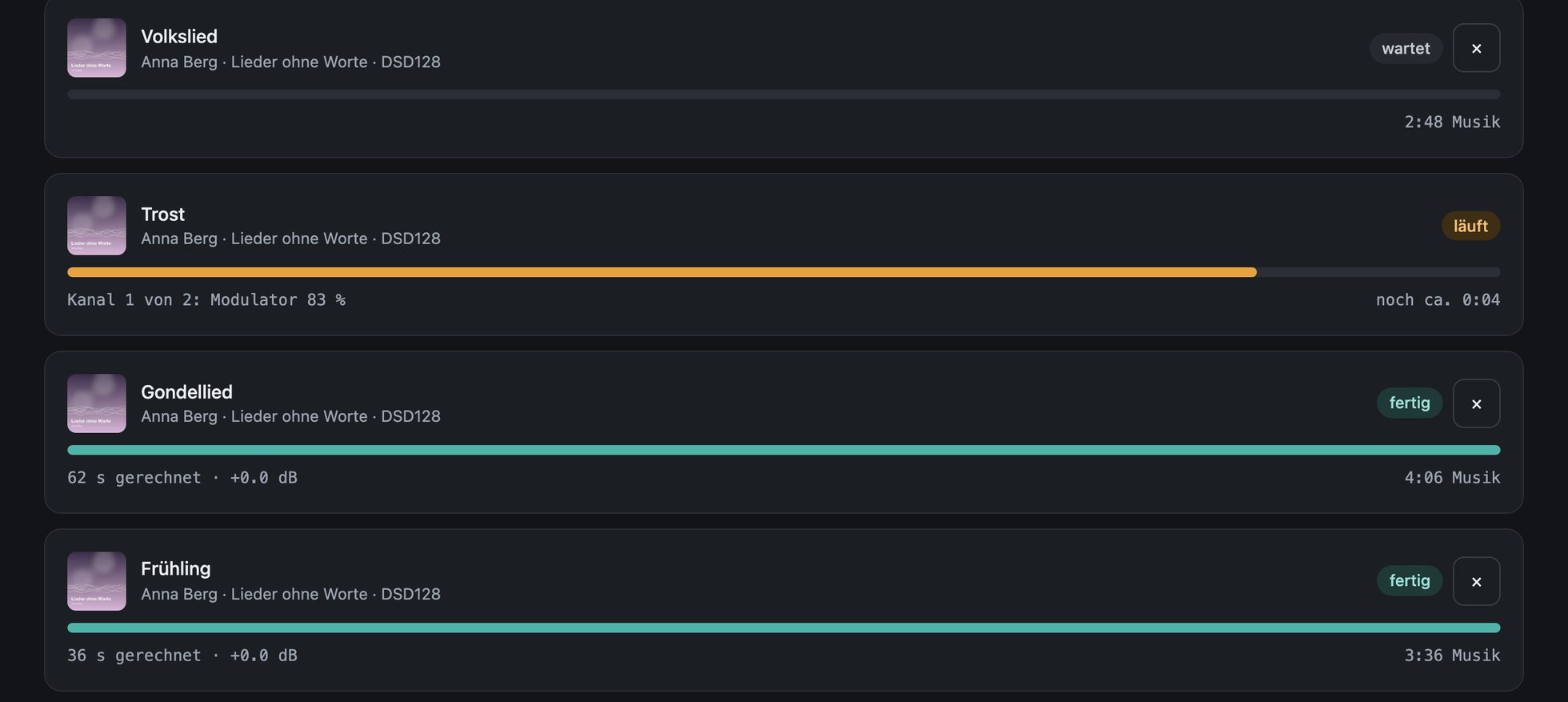
Das laufende Stück mit Fortschritt und Restzeit, darüber ein wartendes, darunter fertige.
Die Stücke werden nacheinander gerechnet, das neueste steht oben.
Die Zustände: wartet, läuft (mit Schritt, Prozent und Restzeit),
fertig, schon da (liegt bereits im Ziel, wird nicht neu gerechnet) und
Fehler (mit Grund, zum Beispiel zu wenig Arbeitsspeicher).
× nimmt ein wartendes oder erledigtes Stück aus der Liste,
„Erledigte ausblenden“ räumt alle fertigen auf.
Protokoll aufklappen zeigt, was genau gerechnet wurde: Quelle, Speicherbedarf,
Pegel und Dauer.
4.3 RAM-Disk
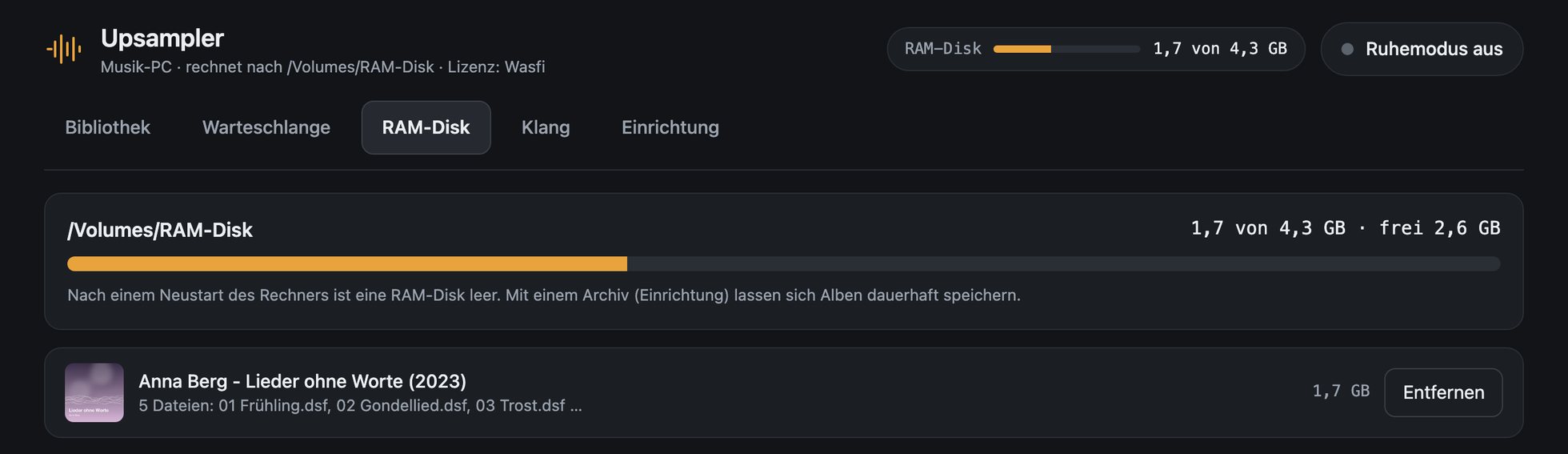
Belegung des Ziels und was darauf liegt.
Zeigt, wie voll das Ziel ist und welche Alben darauf liegen. Entfernen löscht ein
Album nach einer Rückfrage aus dem Ziel und macht Platz für das nächste. Die Originale in
den Musikordnern bleiben unberührt.
Ist ein Archiv eingerichtet (Abschnitt 4.6), gibt es bei jedem Album den Knopf
„Dauerhaft speichern“: Er kopiert das Album ins Archiv, danach steht dort „im Archiv“.
Darunter listet der Reiter alles, was im Archiv liegt. „Auf die RAM-Disk laden“ holt ein
Album von dort zurück, zum Beispiel nach einem Neustart oder Stromausfall. Das dauert nur so
lange wie das Kopieren, neu gerechnet wird nichts.
4.4 Klang
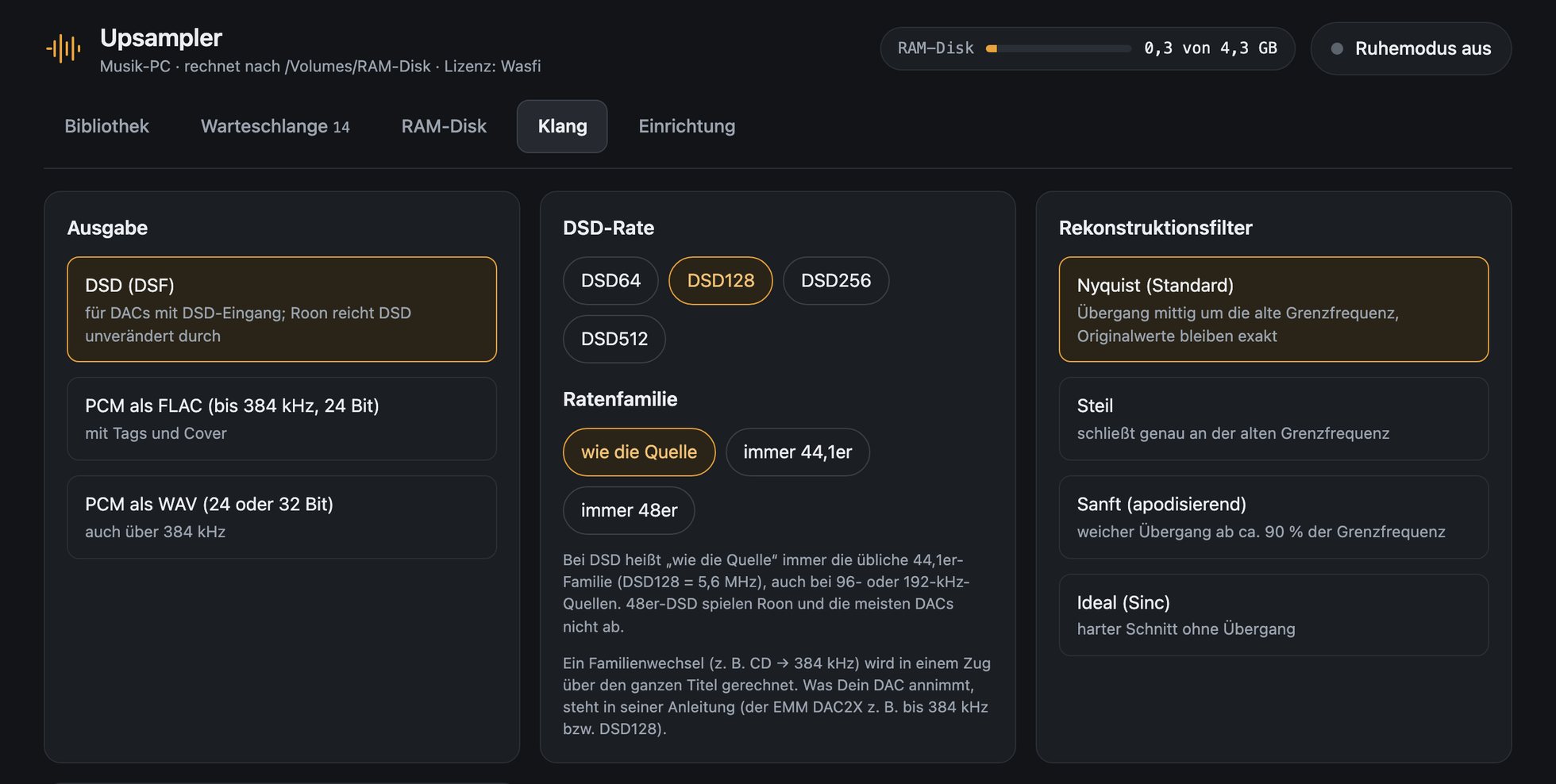
Format, Zielrate, Filter und Pegel. Die Einstellungen gelten für neue Aufträge.
Einstellung
Bedeutung
Ausgabe
DSD (DSF) für DACs mit DSD-Eingang. FLAC bis 384 kHz mit Tags und Cover. WAV auch über 384 kHz, 24 oder 32 Bit.
DSD-Rate / PCM-Zielrate
DSD64 bis DSD512 bzw. 2fS (88,2/96 kHz) bis 32fS. Wähle, was Dein DAC annimmt. Höhere Raten brauchen mehr Rechenzeit und Speicher.
Ratenfamilie
wie die Quelle (CD → 44,1er-Familie) oder immer 44,1er bzw. 48er. Bei DSD bedeutet „wie die Quelle“ immer die übliche 44,1er-Familie, auch bei 96- oder 192-kHz-Quellen: DSD der 48er-Familie spielen Roon und die meisten DACs nicht ab.
Rekonstruktionsfilter
Nyquist ist der Standard. Steil, Sanft und Ideal sind Varianten zum Vergleichshören.
Pegel
Auto senkt nur so weit ab, dass nichts übersteuert. Alternativ −3 dB, −6 dB oder unverändert.
Noise Shaping, Dither
Nur bei PCM. Am besten eingeschaltet lassen.
Album am Stück (gapless)
Für Alben, bei denen die Musik von einem Stück ins nächste läuft (Live, Klassik, Konzeptalben). Jedes Stück wird mit seinen Nachbarn gerechnet, alle Stücke bekommen denselben Pegel, der Übergang klingt wie ein durchgehendes Stück. Vorher wird das Album einmal vermessen. Einschalten, das ganze Album hinzufügen, danach wieder ausschalten.
4.5 Ruhemodus
Der Schalter oben rechts. Ist er an, startet kein neues Stück. Ein laufendes hält an, sobald
es beim letzten Schritt (Modulator) ist, der erste kurze Schritt läuft noch zu Ende.
Der Rechner bleibt dann ruhig, während Du hörst. Ausschalten, und es geht dort weiter, wo es
aufgehört hat. Nach einem Neustart des Programms ist der Ruhemodus aus.
4.6 Einrichtung
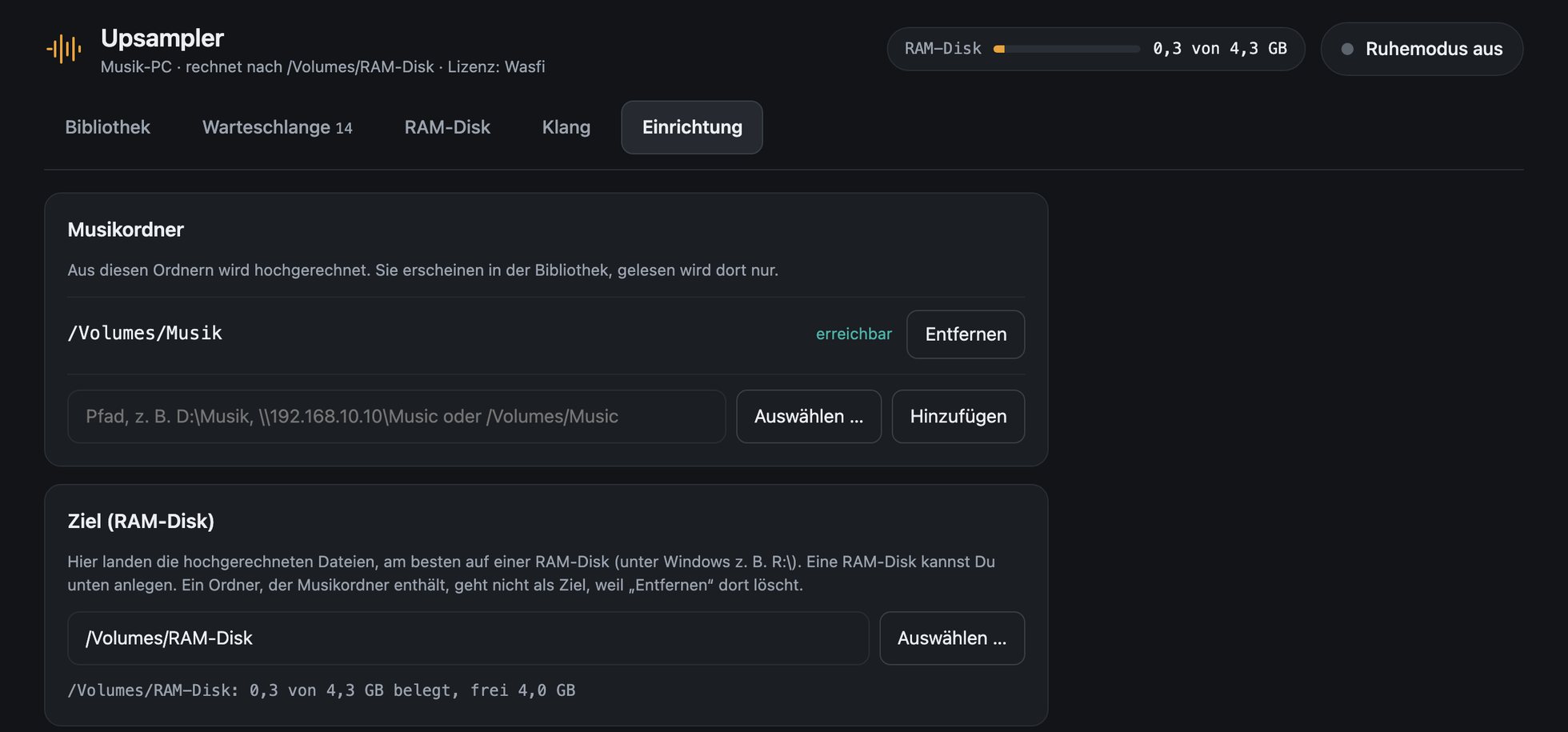
Musikordner, Ziel und RAM-Disk. Die Aufnahme stammt von einem Mac, unter Windows stehen dort Pfade wie D:\Musik und R:\.
Musikordner: mit „Auswählen …“ durch die Laufwerke klicken und
„Diesen Ordner nehmen“, oder den Pfad eintippen und Hinzufügen.
Unter Windows stehen in der Auswahl auch die Netzwerk-Rechner („Netzwerk: \\NAS“): antippen,
dann die Freigabe und den Ordner. Ein anderer Netzwerk-Rechner wird unten in der Auswahl eingetragen.
Auf dem Mac erscheinen NAS-Freigaben, sobald sie im Finder verbunden sind.
Bei jedem Ordner steht, ob er erreichbar ist.
Ziel: wohin die Ergebnisse kommen. Ein Ordner, in dem Musikordner liegen, wird
abgelehnt, weil „Entfernen“ dort löschen würde.
RAM-Disk anlegen: Größe und Laufwerksbuchstaben wählen, Anlegen, dann
„Als Ziel übernehmen“. Falls Windows nach Administratorrechten fragt, mit „Ja“
bestätigen. Der Vorschlag für die Größe lässt genug Speicher zum Rechnen frei.
Archiv (dauerhaft speichern): ein Ordner auf dem NAS oder einer Festplatte, in dem
hochgerechnete Dateien dauerhaft liegen. Mit „Fertige Stücke automatisch ins Archiv
kopieren“ landet jedes fertige Stück sofort auch dort. Archiv und Ziel dürfen nicht
ineinander liegen. Leer lassen, wenn kein Archiv gewünscht ist.
Vorhandene RAM-Disks stehen darunter. Entfernen gibt ihren Speicher frei,
alles darauf ist dann weg. Die RAM-Disk, die gerade das Ziel ist, lässt sich nicht entfernen.
Speichern prüft alles und gilt sofort.
Sprache · Language: Deutsch oder Englisch, für die Oberfläche und das Protokoll auf allen
Geräten. Beim allerersten Start richtet sich die Sprache nach dem Browser.
Nur auf dem Mac: ganz unten „Upsampler beenden“.
4.7 Lizenz
Testversion: Ohne Schlüssel läuft der Upsampler ab dem ersten Start auf einem Rechner
14 Tage mit allen Funktionen. Oben steht, wie viele Tage noch bleiben. Danach rechnet er erst wieder,
wenn ein Schlüssel eingetragen ist. Die Testzeit gilt pro Rechner, eine neue Installation startet
sie nicht neu.
Für die Vollversion gibt es einen persönlichen Lizenzschlüssel. Er enthält Deinen Namen und gilt
für Deinen Rechner, unbegrenzt oder bis zu einem Datum. Oben in der Oberfläche steht, für wen er ausgestellt
ist. Eingetragen wird er unter Einrichtung → Lizenz, gilt dann für die Oberfläche und für
upsample.exe und bleibt nach einem Neustart erhalten.
Kaufen: auf waswie.com/upsampler. Gib bei der Bestellung die Rechner-Kennung an,
sie steht in der Einrichtung unter Lizenz. Ein neues Paket ist nicht nötig, der Schlüssel schaltet
das installierte Programm frei.
Neuer Rechner: Mit der neuen Rechner-Kennung bekommst Du einen neuen Schlüssel.
Wer die Uhr am Rechner zurückstellt, verlängert die Lizenz damit nicht.
4.8 Musik auf einem anderen Rechner oder NAS
Der Upsampler liest nur Ordner, die der Rechner erreicht, auf dem er läuft. Liegt die Musik
auf einem anderen Rechner, gibt man den Ordner dort im Netzwerk frei:
Freigeben. Auf dem Rechner mit der Musik den Ordner im Netzwerk freigeben. Mac:
Systemeinstellungen → Allgemein → Teilen → Dateifreigabe, mit + den Ordner
hinzufügen, unter Optionen „Über SMB teilen“ einschalten. Windows: Rechtsklick auf den Ordner →
Eigenschaften → Freigabe. Ein NAS hat seine Freigaben meist schon.
Einmal anmelden. Nur unter Windows: Am Upsampler-Rechner im Explorer
\\Name-oder-IP öffnen, mit dem Benutzer des anderen Rechners anmelden und
„Anmeldedaten speichern“ anhaken. Ohne diesen Schritt darf der Upsampler die Freigabe
nicht lesen und zeigt „nicht erreichbar“. Auf dem Mac die Freigabe einmal im Finder verbinden
(Gehe zu → Mit Server verbinden).
Einbinden. Im Upsampler unter Einrichtung → Musikordner → „Auswählen …“ den Rechner
eintragen bzw. antippen, Freigabe und Ordner wählen, „Diesen Ordner nehmen“, Speichern.
Der andere Rechner muss eingeschaltet und im selben Netzwerk sein. Ist er es nicht,
steht der Ordner in der Einrichtung als „nicht erreichbar“ und fehlt in der Bibliothek. Sobald er
wieder da ist, einmal Speichern drücken. Damit sich seine Adresse nicht ändert, im Router eine feste
Adresse für ihn einstellen.
5. Ein Album hochrechnen und hören
Unter Klang einmal das Format und die Rate einstellen. Das bleibt so, bis Du es änderst.
In der Bibliothek das Album öffnen und „Ganzes Album hochrechnen“ antippen.
In der Warteschlange zusehen. Ein Stück braucht je nach Länge und Rechner etwa
eine halbe bis drei Minuten.
Fertige Stücke erscheinen im Ziel. Taucht das Album nicht gleich in Roon auf:
Einstellungen → Speicher → beim Zielordner „Erneut scannen“.
Zum Hören den Ruhemodus einschalten.
Ist die RAM-Disk voll, im Reiter RAM-Disk alte Alben entfernen.
Nach einem Neustart des Rechners ist eine RAM-Disk mit allem darauf weg,
und der Upsampler läuft nicht mehr. Dann unter Windows „Upsampler starten.bat“, auf dem Mac
die App doppelklicken und im Browser den Reiter Einrichtung öffnen. Dort steht „Das Ziel R:\ fehlt“, und mit
Anlegen ist die RAM-Disk mit demselben Buchstaben wieder da. Mit einem Archiv holst Du
die Alben danach im Reiter RAM-Disk mit „Auf die RAM-Disk laden“ zurück, statt sie neu zu rechnen.
6. iPhone und iPad
In Safari http://<IP des Rechners>:8484/ öffnen, dann Teilen → Zum
Home-Bildschirm. Ab dann sieht die Oberfläche aus wie eine App. Wird auf dem Rechner
eine neue Version gestartet, lädt sich die Seite von selbst neu.
Direkt zu einem Reiter: Adresse mit #queue, #ram,
#klang oder #setup am Ende.
Windows: Ist das schwarze Fenster noch offen? Mac: die App noch einmal doppelklicken. Am Rechner selbst http://localhost:8484/ versuchen. Geht das, aber nicht vom iPhone, fehlt die Freigabe in der Windows-Firewall: das Programm einmal neu starten und bei der Firewall-Frage „Private Netzwerke“ zulassen.
„zu wenig freier Arbeitsspeicher“ bei einem Stück
Beim Rechnen braucht ein Stück bei DSD128 etwa 0,5 GB Arbeitsspeicher pro Minute, sehr lange Stücke also viel. Andere Programme schließen, die RAM-Disk kleiner anlegen oder eine niedrigere Rate wählen. Das Stück dann mit „Ganzes Album hochrechnen“ erneut anstoßen: Fertige werden übersprungen.
Roon: „Audiostream-Format nicht unterstützt“
Meist DSD der 48er-Familie (aus 96- oder 192-kHz-Quellen mit „immer 48er“). Im Reiter RAM-Disk entfernen, unter Klang die Ratenfamilie auf „wie die Quelle“ oder „immer 44,1er“ stellen und neu hochrechnen.
„Testzeit abgelaufen“ oder „Lizenz abgelaufen“
Unter Einrichtung → Lizenz einen gültigen Schlüssel eintragen. Die Vollversion gibt es auf waswie.com/upsampler.
Album fehlt im Player
Im Player den Zielordner neu einlesen lassen (Roon: „Erneut scannen“).
Musikordner „nicht erreichbar“
Das NAS war beim Start vielleicht noch nicht wach. Sobald es läuft, in der Einrichtung einmal Speichern drücken.
„ImDisk ist nicht installiert“
Das ImDisk Toolkit installieren (siehe Abschnitt 2) oder einen normalen Ordner als Ziel nehmen.
Stück steht auf „schon da“
Es liegt bereits im Ziel. Zum Neurechnen, zum Beispiel mit anderen Einstellungen, erst im Reiter RAM-Disk entfernen.
Nach dem Programmstart passiert nichts mehr
Im schwarzen Fenster nicht mit der Maus klicken. Windows hält das Programm sonst an, bis Du Esc drückst.
8. Gut zu wissen
Die Oberfläche hat kein Passwort. Jeder in Deinem Heimnetz kann sie öffnen, Aufträge
anstoßen und Alben aus dem Ziel entfernen, aber nichts in den Musikordnern verändern.
Den Port 8484 deshalb nie im Router nach außen freigeben.
Gerechnet wird jedes Stück am Stück über seine ganze Länge, ohne Blöcke oder Nähte.
Deshalb der hohe Speicherbedarf.
Die Einstellungen unter Klang gelten für alle Geräte gemeinsam und bleiben nach einem
Neustart erhalten. Laufende Aufträge behalten ihre Einstellungen.
Auf einem Mac oder PC, der selbst nicht abspielt, ist ein normaler Ordner als Ziel oft
besser als eine RAM-Disk. Der Speicher wird dann fürs Rechnen frei.